Доступ к главному меню боковой панели осуществляется через значок Главного Меню. Оно содержит три основные вкладки:
1. Вкладка Монеты
Переключайтесь между различными списками рынков с помощью выпадающего меню. Вы можете создавать собственные списки с помощью кнопки , или удалять их с помощью кнопки .
Используйте поле ввода для быстрого поиска и фильтрации торговых пар в активном списке. Нажмите на заголовки таблицы Флаг или Монета для динамической сортировки списка по категориям или алфавиту.
2. Вкладка Объекты
Вкладка Объекты содержит полную иерархию каждого элемента, прикрепленного к вашему графику (Дерево Объектов). Она служит центральным узлом для переключения видимости, настройки или окончательного удаления конкретных индикаторов и пользовательских рисунков.
3. Вкладка Данные
Вкладка Данные транслирует точные рыночные значения при наведении курсора на график. Это позволяет быстро просматривать точные цены OHLC (Открытие, Максимум, Минимум, Закрытие), а также математические выходные данные всех активных индикаторов в этой конкретной исторической точке.
Изучите базовые элементы разметки перед добавлением сложных индикаторов.
1. Выбор таймфрейма
Используйте кнопки группы таймфреймов для быстрого переключения между различными интервалами для активного графика.
2. Стиль свечей
Нажмите кнопку для плавного переключения отображения графика между Японскими свечами, Heikin Ashi, Линией или другими типами визуализации.
3. Утилиты рабочего пространства
Используя меню , сохраните ваши текущие активные индикаторы и их настройки как шаблон, или мгновенно загрузите уже существующий.
Любое изменение графика (добавление/удаление индикаторов, изменение настроек) может быть отменено или возвращено с помощью кнопок и без потерь прогресса.
Наша платформа поддерживает неограниченное количество индикаторов на одном графике с высокой производительностью. Добавление, редактирование и управление индикаторами очень интуитивно и мгновенно отзывается благодаря архитектуре Дерева Объектов.
1. Добавление новых индикаторов
Нажмите на кнопку Indicators (Индикаторы) на верхней панели графика. Откроется модальное окно с библиотекой встроенных индикаторов и вашими личными стратегиями.
Рядом с индикатором в списке нажмите кнопку Инфо (i) . Откроется подробное описание того, как работает индикатор, какие сигналы он генерирует и как его лучше использовать.
Используйте строку поиска для нахождения конкретных инструментов, таких как MACD, RSI или пользовательских паттернов. Нажмите кнопку Добавить рядом с индикатором, и он моментально будет добавлен на ваш активный график.
2. Настройка индикаторов
Откройте боковую панель / Дерево Объектов, где перечислены все активные индикаторы, примененные к вашему графику. Здесь вы можете быстро увидеть их названия и основные параметры.
Наведите курсор на индикатор в Дереве Объектов и нажмите на иконку Шестеренки (Настройки) . Откроется отдельное окно настроек, переопределяющее стандартные значения.
Внутри окна настроек вы можете изменить входные переменные, такие как длина периода, тип скользящей средней или пользовательские скриптовые пороги. Перейдите на вкладку стиля, чтобы настроить цвет линий, прозрачность и параметры отображения в реальном времени.
3. Управление рабочим пространством
- Скрыть / Показать: Нажмите на иконку Глаз в Дереве Объектов рядом с индикатором, чтобы временно отключить его видимость без удаления.
- Удалить индикатор: Click the Корзина в Дереве Объектов, чтобы полностью убрать индикатор с графика и удалить его расчеты из памяти.
- Описание индикатора: Вы также можете открыть документацию по индикатору, нажав на иконку Инфо в Дереве Объектов рядом с кнопкой настроек.
- Управление историей: docs_sec3_ul4_2
Панель стратегий позволяет вам создавать, тестировать и анализировать сложную торговую логику без написания единой строки кода. К ней можно получить доступ через иконку на главной боковой панели.
1. Создание новой стратегии (Вкладка NEW)
Откройте вкладку . Сначала определите базовые уровни Стоп-лосс (SL) и Тейк-профит (TP) в процентах (например, 3%). Затем начните добавлять правила входа.
Чтобы ускорить процесс, используйте поле ввода в верхней части панели. Вместо прокрутки десятков логических блоков просто введите название (например, "Bull", "Cross", "MACD"), чтобы мгновенно отфильтровать доступные математические критерии.
Перед добавлением правила вы выбираете его целевое разрешение из непрерывной временной шкалы над строкой поиска:
3m
5m
15m ...
1h
У вас есть безграничная гибкость для универсального связывания логики (например, проверка всплеска волатильности на 3m против массового подтверждения макро-тренда на 1D ).
Мощность режима SERVER: Если вы запустите эту сложную многослойную стратегию с помощью SERVER движка, серверный кластер одновременно загрузит, свяжет и перекрестно проверит все эти различные таймфреймы с абсолютной параллельной точностью.
Чтобы войти в позицию LONG, вы комбинируете эти правила вместе. Например:
- Нажмите Добавить правило, установите таймфрейм на 3m, выберите tr main, и выберите параметр, такой как EMA 50x200 Bull Cross.
- Нажмите Добавить правило еще раз, установите таймфрейм на 1h, проверьте против Quantum Flow, и продиктуйте правило вроде Signal Line > 0.
Визуальное подтверждение: При указании математического условия в окне конструктора стратегий соответствующие линии индикатора и целевые зоны на фактическом фоне графика будут динамически мигать или подсвечиваться. Это гарантирует, что вы привязываетесь к точному графическому элементу, на который физически смотрите.
2. Управление сохраненными стратегиями (Вкладка BUILDED)
После компиляции стратегии отображаются в списке в виде обзорных карточек. На каждой карточке отображается название стратегии, направление торговли (🚀 LONG или 🩸 SHORT), связанные таймфреймы (например, 3m 1h), общее количество правил и данные SL/TP.
На каждой карточке есть кнопки быстрых действий: для Запуска/Исполнения, для дублирования шаблона, и для удаления. Как только стратегия завершит выполнение, вы можете нажать широкую кнопку Show Results чтобы просмотреть статистику.
3. Запуск симулятора стратегии
Нажатие кнопки Play (▶) открывает модальное окно конфигурации стратегии.
Определите, сколько исторических данных вы хотите обработать, установив Глубина (в свечах). Вы можете нажать кнопку МАКС чтобы запросить максимальную доступную историю на сервере. Далее определите Свечи разминки, которые скрытно загружают историю для точного форматирования индикаторов (например, скользящих средних) до начала симуляции воспроизведения, предотвращая искаженные или нестабильные ранние сигналы.
Настройте Внутрибарный (Intrabar) Режим чтобы диктовать точный приоритет ордеров, если SL и TP срабатывают внутри одной и той же свечи. Измените Правило закрытия чтобы вычислять выполнения на основе абсолютных фитилей максимума/минимума свечи, или ограничить выполнения строгим триггером только на метке закрытия свечи.
- Опции воспроизведения: Включите переключатели типа «Скрыть исторические свечи» для отрисовки графиков в реальном времени, предотвратите перекрытие сделок через «Только одна сделка» или обеспечьте минимальный период охлаждения (cooldown) между сделками.
- Фильтр памяти : Если активировано (режим ALLOW или DENY), движок будет проверять живые сигналы с вашей Базой Знаний ИИ, разрешая сделки только если они структурно идентичны сохраненной памяти прибыльных сделок.
- Среда выполнения: Выберите WEB для быстрых симуляций или переключитесь в режим SERVER для распределенных многопоточных вычислений в кластере.
- Целевые активы: Нажмите для массового развертывания одной стратегии сразу на множестве криптовалютных символов.
4. Анализ Центра Результатов
После нажатия Показать результаты, загружается весь набор данных прогона. Основной хаб отображает общую успешность (Win Rate).
Из заголовка результатов стратегии вы получаете доступ к инструментам машинного обучения:
- Массовое сохранение: Сохранить ВСЕ прибыльные сделки структурно напрямую в вашу активную папку Памяти.
- Кластерный Сканер: Запускает алгоритм глубокого анализа всего пакета результатов, связывая повторяющиеся сделки.
При нажатии на конкретную монету в Центре результатов происходит переход к её историческому списку сделок. Каждая позиция детализирована: +3.00% vs -3.00%
Вы можете фильтровать выводы через «Только победы» или «Только потери». Внутри каждой сделки есть макро-действия:
для поиска математически точных форм в прошлом,
чтобы наложить сравнения на сохраненную память,
docs_sec4_43d7
При выполнении стратегии в режиме WEB ваш браузер превращается в интерактивный локализованный визуальный симулятор. Вместо мгновенной обработки тысяч вычислений в фоновом режиме на сервере, WEB Mode физически воспроизводит временную шкалу рынка кадр за кадром прямо на вашем активном графике, давая вам глубокий визуальный контроль.
1. Опыт визуального воспроизведения
Если вы активировали "Hide historical candles" ('Скрыть историю') в окне конфигурации, график сбросится до абсолютно чистого листа. Он начнет динамически отрисовывать новые свечи с начала запрошенной последовательности, идеально имитируя просмотр разворачивающегося живого рынка и предотвращая предвзятость заднего ума.
По мере того, как временная шкала визуального воспроизведения продвигается вперед и ценовые бары закрываются, в тот момент, когда правила пересечения ваших индикаторов математически совпадают (LONG или SHORT), визуальный маркер сделки упадет на последнюю свечу. Вы увидите свою точную цель входа (Entry) наряду с алгоритмически рассчитанными границами Stop Loss и Take Profit, зафиксированными на вертикальной шкале.
2. Управление симулятором
Плавающий виджет воспроизведения автоматически подключается к интерфейсу во время тестирования в WEB Mode.
У вас есть полный контроль над скоростью симуляции на лету. Вы можете увеличить скорость максимум до 30x, чтобы пролететь тихие периоды консолидации, и мгновенно сбросить ее обратно до 1x при приближении к зоне высокой волатильности для правильного отслеживания движений внутри бара.
Вы можете нажать Пауза (⏸) в любую миллисекунду. Это позволяет полностью заморозить время. Вы можете медленно прокрутить график назад, открыть окно Data Tab (вкладки данных) с главной боковой панели и просмотреть точные десятичные показания ваших индикаторов за минуту до того, как сделка решила открыться или достигла стопа.
3. Зачем использовать WEB Mode?
Режим SERVER спроектирован для максимальной математической мощности, способный отсканировать стратегию на 100+ монетах за 30 секунд. В отличие от него, WEB Mode создан для психологической уверенности и отладки логики.
- Он позволяет выявлять тонкие пограничные случаи, когда индикатор может пересечься слишком рано (на фитиле вместо закрытия свечи).
- Он позволяет убедиться, что особые настройки, такие как "Intrabar Mode" (Внутрибарный режим), физически правильно отслеживают движения внутри свечи.
- Это дает вам полное доверие к лежащей в основе роботизированной автоматизации, позволяя вручную наблюдать, как она успешно торгует на огромной временной шкале.
При выполнении проверок в режиме SERVER нагрузка на математические вычисления полностью снимается с вашего локального браузера и распределяется на наши серверные узлы (кластеры). Эта архитектура позволяет производить масштабную, молниеносную обработку исторических данных множества активов, с которой ваш компьютер не смог бы справиться самостоятельно.
1. Внутренний Движок (Backend)
Как только вы запускаете серверный тест, полезная нагрузка вашей стратегии (payload) упаковывается в план JSON и отправляется в удаленную очередь. Доступные рабочие узлы (workers) захватывают задание, мгновенно запрашивают гигантские исторические наборы данных из базы данных и обрабатывают данные с использованием оптимизированных бинарных операций, не замораживая ваш веб-интерфейс.
Вам не нужно держать веб-страницу открытой! SERVER работает независимо. По завершении рабочий процесс отправляет результаты прямо в ваши логи Trade Memory Logs и незаметно обновляет статус. Если включено, система может даже отправить Push-уведомление Firebase в ваш браузер, предупредив вас о завершении гигантской групповой симуляции на 100 монет.
2. Сшивание Данных Разных Таймфреймов (MTF)
Одна из самых сложных задач, обрабатываемых бэкендом SERVER, — это точное согласование математической логики в нескольких временных масштабах (например, проверка правила MACD 1h вместе с пересечением входа 3m) без загрязнения данных или смещения вперед (заглядывания в будущее).
Система интеллектуально сканирует ваш логический список и определяет наименьший таймфрейм, явно используемый в вашей стратегии (например, 3m). Он становится "Базовой временной шкалой" и управляет симуляцией тик за тиком. Узел SERVER обрабатывает время вперед кадр за кадром, начиная исключительно с этого якоря.
Когда движок приближается к базовой свече (скажем, в 14:15 на графике 3m) и ему внезапно нужно оценить правило пересечения с более высокого таймфрейма (например, 1h), он НЕ загружает просто ближайшую старшую свечу. Вместо этого он внедряет сверхбыстрый алгоритм для поиска математически ПОСЛЕДНЕЙ ПОЛНОСТЬЮ ЗАКРЫТОЙ свечи на таймфрейме 1h, динамически выровненной до отметки времени 14:15.
Строго ссылаясь на предыдущие функционально закрытые свечи с использованием серверных меток unix, сервер полностью устраняет "перерисовку (repaint leaks)". Вы никогда случайно не активируете правило раньше времени, используя данные старшего таймфрейма, которые технически в реальности еще не закрылись.
По мере открытия и закрытия сделок на основе этих многопоточных расчетов, Движок SERVER объединяет внутренние переменные каждого отдельного таймфрейма в единое состояние памяти для базы данных. Это гарантирует, что при изучении Центра результатов позже, вы увидите именно то, что видел робот по всем макро-разрезам одновременно.
Кластерный анализ — это продвинутая нейронная функция, которая сканирует результаты бэктеста вашей стратегии для автоматического обнаружения высокоприбыльных повторяющихся математических пересечений. Он преобразует необработанные данные в многократно используемый торговый интеллект.
1. Что такое Кластер?
Кластер — это глубокий математический след, представляющий точное геометрическое расположение исторических свечей. За кулисами система преобразует ценовое действие в массивный вектор данных из 700 точек. Этот вектор точно отображает, где располагались свечи относительно друг друга, их точное расстояние от нескольких скользящих средних (EMA 5, 13, 50, 200), их показатели дивергенции и точное положение внутри облаков волатильности стандартного отклонения.
В отличие от обычной сохраненной сделки, Кластер генерируется динамически путем группировки нескольких выигрышных сделок, которые имеют почти идентичное расположение свечей. Нейронный движок объединяет тысячи исторических свечных паттернов и извлекает только те специфические совпадения, которые стабильно соответствуют вашему требуемому минимальному проценту побед.
2. Взвешивание MTF (Ключевая функция)
Система кластеров позволяет отделить математические триггеры входа от макро-визуальной структуры с помощью настраиваемого сходства весов (например, 3m, 30m, 1h, 4h).
При анализе или тестировании по Кластеру вы можете назначить пользовательские процентные веса для различных таймфреймов, в сумме дающие 100%. Система будет измерять геометрическое сходство свечей реального рынка исключительно на основе вашей конфигурации весов.
Представьте, что у вас есть очень прибыльная расстановка 1-часовых свечей, сохраненная как кластер. Вы можете назначить 100% вес исключительно таймфрейму 1h в настройках группы. В реальной торговле ваша стратегия может выполнить агрессивный триггер входа на сверхбыстром таймфрейме 3m. Однако движок разрешит открыть эту 3-минутную сделку только в том случае, если макро-свечи 1h в данный момент выглядят в точности как ваш сохраненный кластер 1h.
3. Запуск Нейронного Сканера
В Центре результатов Стратегии нажмите специальную кнопку Cluster:
Найти прибыльные кластеры (WIN)
Поскольку анализ повторяющихся геометрических векторов по 700 точкам для тысяч сделок невероятно ресурсоемок, это вычисление немедленно передается на наши выделенные бэкенд узлы cluster_worker.js.
Процесс кластеризации — это сверхтяжелая вычислительная задача, так как каждая выигрышная сделка (WIN) должна быть математически сравнена с каждой другой выигрышной сделкой. Алгоритм имеет квадратичную сложность (O(N²)).
Например:
При анализе 134 565 сделок (из которых 68 109 — WIN) потребовалось проверить более 2.3 миллиарда комбинаций. Этот процесс занял примерно 1 час 20 минут.
Исходя из этого, расчет кластеров для 80 000 WIN сделок будет в среднем занимать около 2 часов. Это значение является приблизительным: реальное время может быть как быстрее, так и медленнее, в зависимости от масштабов ваших параметров (Threshold, Pass Rate, Min Matches) и текущей нагрузки на вычислительные серверы.
4. Сохранение Кластеров в Память
Как только бэкенд завершит компиляцию оптимальных совпадений, вы сможете просмотреть сгенерированные кластеры. Самое мощное — то, что вы можете сохранить весь кластер напрямую в вашу Trade Memory, точно так же, как вы бы сохранили одиночную сделку.
Найдите символ "Memory" в интерфейсе:
5. Использование Сохраненных Кластеров
Как только высоковероятностный Кластер надежно сохранен в вашей нейронной Базе Знаний, он открывает масштабные возможности автоматизации.
При запуске будущих симуляций Стратегии вы можете применять строгие Фильтры Памяти. Используя Пороговую Фильтрацию:
Движок будет перекрестно проверять каждую новую потенциальную сделку с вашими сохраненными кластерами, одобряя входы только туда, чье геометрическое положение свечей идеально совпадает с этими доминирующими группами.
Поскольку кластеры находятся в памяти, их можно перевести из исторического бэктестинга в реальную торговлю.
Уведомления
Перейдите на вкладку "Alerts" (Оповещения), чтобы привязать сохраненные кластеры к потокам уведомлений в реальном времени. Если текущие рыночные данные внезапно совпадут с перекрытием вашего сохраненного кластера, алгоритм мгновенно отправит вам сигнал по установленным устройствам.
Визуальные Паттерны представляют собой один из самых мощных и гибких аналитических уровней системы. Вместо жесткого кодирования правил (например, «RSI должен быть выше 70»), вы физически выделяете и сохраняете точную геометрическую форму, нарисованную любым индикатором на графике, а движок будет математически сканировать рынок для поиска совпадающих структур.
1. Основная Механика и Математический Движок
Под капотом наш пользовательский математический движок pattern_core оценивает геометрическое сходство, вычисляя как Среднюю Абсолютную Ошибку (MAE) (для абсолютного числового выравнивания), так и Коэффициент Корреляции Пирсона (для сопоставления структурных «холмов» и «впадин»). Эта гибридная оценка гарантирует, что найденный паттерн не только находится на правильной математической высоте, но и физически имитирует сохраненную визуальную траекторию.
Система невероятно строга при оценке форм, включающих взаимодействие нескольких линий индикаторов. Например, если ваш сохраненный Паттерн фиксирует пересечение линии MACD ВЫШЕ ее сигнальной линии, Нейронный Движок применяет абсолютный Штраф за Пересечение. Он накажет и отклонит любое визуальное совпадение, если только эти две конкретные линии физически не пересекутся в том же направлении в живом режиме.
2. Мульти-индикаторная Гибкость
Вы можете зафиксировать ЛЮБОЙ графический элемент, отображенный на вашем макете. Вы можете сохранить точную форму локальных ценовых свечей, кривизну пользовательского конверта скользящих средних (MA Window) или микро-колебания сложного пользовательского скрипта.
Вы можете создать сложный визуальный паттерн, объединяющий несколько различных индикаторов одновременно (например, сопоставляя кривую RSI со структурой Цены). При этом вы имеете право назначать определенный процентный вес каждому компоненту. Вы можете выделить 80% важности ценовой структуре и только 20% — наклону RSI. Алгоритм Среднего Гармонического объединяет их в единую оценку.
3. Развертывание Паттернов
Вы можете напрямую внедрять свои сохраненные Визуальные Паттерны в механизм Стратегии как математические правила входа/выхода. Откройте панель Стратегии:
При написании логики условия дайте системе указание выполнить ордер на покупку только тогда, когда живой график достигнет высокой корреляции с вашим нарисованным шаблоном.
Визуальные паттерны могут быть использованы для мгновенного сканирования и ранжирования множества рыночных секторов.
СОРТИРОВКА
Запустите массовую задачу сортировки, чтобы математически отсортировать десятки монет одновременно, основываясь исключительно на их текущей корреляции с вашей сохраненной пользовательской формой (например, найти топ-5 активов из 100, которые в данный момент формируют вашу точную траекторию «Чашка с ручкой»).
Как и кластеры данных, сохраненные Визуальные Паттерны можно напрямую прикреплять к живым уведомлениям (Alerts).
ОПОВЕЩЕНИЯ
Нейронная инфраструктура платформы будет непрерывно отслеживать живой поток данных в фоновом режиме. В ту долю секунды, когда линии вашего индикатора органично изогнутся и пересекутся, успешно совпав с вашим сохраненным паттерном, на все ваши подключенные устройства будет отправлен сигнал.
Система Trade Memory (Память Сделок) действует как ваша личная торговая энциклопедия. Она позволяет вам сохранять, классифицировать и вызывать целые ситуации на графике (расположение свечей + метрики индикаторов) для будущего анализа. Доступ к ней осуществляется через главную боковую панель:
1. Доступ к Trade Memory
Откройте панель памяти, нажав на значок Memory на главной боковой панели:
Здесь вы можете создавать пользовательские папки базы знаний, просматривать прошлые сохраненные выигрышные сетапы и организовывать исторические данные, которые служат фильтрами для автоматизированного исполнения.
2. Поиск Похожих Ситуаций (Поиск на лету)
Истинная сила Trade Memory заключается в ее способности мгновенно сопоставлять текущий живой рынок с вашей сохраненной базой данных.
При анализе любого графика нажмите кнопку Find Similar Situations (Найти Похожие Ситуации) на верхней панели инструментов:
Алгоритмический движок мгновенно векторизует ваше текущее окно просмотра на нескольких таймфреймах (3m, 30m, 1h, 4h). Затем он отправляет эти данные на бэкенд, сравнивая текущую геометрию в реальном времени с каждой сделкой, которую вы когда-либо сохраняли в своих папках Памяти.
Через несколько секунд плавающее окно покажет все исторические совпадения. Вы увидите предыдущие сетапы, которые выглядят идентично текущему, с оценкой в виде Процента Сходства (например, 85%). Система четко покажет, был ли исторический исход этой конкретной формы ПОБЕДОЙ или ПОРАЖЕНИЕМ, давая вам глубокую статистическую картину до размещения реального ордера.
3. Контекстный поиск внутри результатов Стратегии
Внутри центра Результатов Стратегии рядом с каждой отдельной выполненной сделкой вы найдете кнопки быстрого доступа. Нажав значок поиска () рядом с прошлой сделкой, вы дадите движку команду сканировать вашу память исключительно на наличие форм, похожих на этот точный исторический момент.
Вы также можете использовать значок сравнения (), чтобы вручную выбрать сохраненный Визуальный Паттерн и агрессивно наложить его на любую сделку. Движок динамически накладывает векторы, визуально доказывая, почему именно вход удался или провалился структурно.
Модуль пороговой фильтрации (Data Thresholding) — это невероятно быстрый серверный скринер рынка. Вместо того чтобы смотреть на один график, вы можете дать алгоритму команду сканировать весь рынок (более 1000+ монет) одновременно на предмет крайне специфических математических сетапов, выводя только те активы, которые идеально соответствуют вашему чеклисту.
1. Создание Правил Сортировки
Нажмите на значок Data Thresholding на главной боковой панели, чтобы открыть панель скринера. Перейдите к добавлению нового условия.
Правила автоматически наследуют точные параметры индикатора, загруженного в данный момент на ваш график. Более того, вы можете выбрать, за какой именно внутренней линией индикатора вы хотите следить (например, поручив системе отслеживать Гистограмму MACD отдельно от его Сигнальной линии).
Применяйте математические ограничения, такие как Больше (>), Пересекает снизу вверх, Входит в Зону или Касается. Затем вы сравниваете вывод индикатора с фиксированным числом, процентным расстоянием, структурой свечи или даже с линией другого индикатора динамически.
2. Расширенные Условия Сортировки
Вы можете создавать ветвящуюся логику. Например, поручите движку найти монеты, где «RSI выше 70 ИЛИ MACD пересекает снизу вверх». Для срабатывания достаточно выполнения только одной из веток.
По умолчанию правила сканируют текущую временную шкалу. Однако вы можете добавить Смещение (Offset Range) (например, 5 свечей). Это позволяет системе находить монеты, где специфический сетап произошел в любой момент в течение последних 5 свечей, вместо того чтобы требовать его появления ровно в эту секунду.
3. Серверное Исполнение и Обзор
Как только ваши правила активированы, браузер отправляет модель логики на наш изолированный серверный API для оценки. Поскольку вся информация кэшируется, проверка правил выполняется математически за миллисекунды. Вкладка SORTED мгновенно заполняется монетами без зависания вашего локального браузера.
Для максимальной точности свяжите результаты через переключатель Memory Filter. Прежде чем монета попадет в ваш список SORTED, сервер нейронно просканирует ее форму на соответствие вашей Торговой Памяти. Если форма не соответствует старой прибыльной сделке, символ отклоняется.
Все, что создано внутри Data Thresholding, может быть беспрепятственно экспортировано в фоновые боты. Перейдите на вкладку ALARMS, чтобы прикрепить эти многоуровневые правила скрининга к фоновым серверам отслеживания.
Хаб Оповещений — это центральная комната управления для всего асинхронного фонового мониторинга. Каждое правило, ценовой триггер, пересечение индикатора или сложный кластерный сетап постоянно отслеживается на нашем сервере. Доступ к нему осуществляется с помощью значка звонка:
1. Доступ к Хабу Оповещений
Откройте подробное меню отслеживания, нажав на значок Alarms на боковой панели:
Этот интерфейс разделен на ALERTS (ваши активные, текущие мониторы) и LOG (хронологическая история вызванных событий с непрочитанными бейджами).
2. Многоуровневой Фильтрация
Ваши оповещения не сбрасываются в единый хаотичный список. Система автоматически распределяет их по четырем отдельным группам для простоты управления:
• Ценовой триггер (Простые пересечения горизонтальных/вертикальных линий)
• Индикаторный алерт (Пересечения метрик на одной монете)
• Стратегия (Входы/выходы полной алгоритмической стратегии)
• Сортировка (Sort alarm) (Срабатывания Пороговой Фильтрации по всему рынку)
3. Детальное Управление Уведомлениями
Вы можете мгновенно отключить или включить Веб-Звук и Push-Уведомления глобально через галочки в нижней части панели, или выполнить детальную настройку для каждой категории.
Поскольку мониторинг происходит полностью на стороне сервера, вам не нужно держать платформу Plotwise открытой. Как только условие оповещения выполняется, бэкенд мгновенно отправляет уведомления на ваши подключенные устройства.
4. Автоматизированное Форвардное Тестирование (Forward Testing)
Вы можете мгновенно превратить любое пассивное оповещение в активного автоматизированного бота для бумажной торговли. Нажмите на значок Forward Testing на алерте:
Это привязывает оповещение к модулю Forward Tester. В момент срабатывания этого алерта система автоматически откроет изолированную симулированную сделку по этой конкретной монете.
Forward Testing превращает ваши протестированные стратегии в живых ботов для бумажной торговли в реальном времени. Вместо анализа исторических данных, система непрерывно (24/7) следит за живым рынком и автоматически открывает изолированные симулированные сделки в момент срабатывания ваших условий алерта — отслеживая каждую позицию по заданным правилам Stop Loss и Take Profit в реальном времени. Реальные деньги не вкладываются.
1. Активация Forward Testing
Перейдите в панель Alerts и найдите алерт, который вы хотите протестировать в живом режиме. В строке алерта нажмите иконку Forward Testing:
Откроется выделенная панель конфигурации, где вы определяете, как система должна открывать симулированные сделки при срабатывании этого конкретного алерта. Каждый алерт получает свою независимую конфигурацию FT — направление, SL, TP, автооткрытие и каналы уведомлений привязаны к каждому алерту отдельно.
После настройки и сохранения конвейер работает следующим образом: ваш алерт непрерывно мониторит рынок на бэкенде. В момент срабатывания на конкретной монете (например, RSI пересекает 70 на BTCUSDT), Forward Tester автоматически открывает симулированную позицию по текущей рыночной цене. С этого момента движок мониторинга пересчитывает уровни SL/TP при закрытии каждой новой свечи, пока позиция не будет закрыта. Всё это происходит бесшумно, без какого-либо ручного вмешательства, даже если вы офлайн.
2. Настройка Stop Loss и Take Profit
Каждая конфигурация Forward Testing привязана к одному направлению. Выберите между:
LONG
SHORT
Stop Loss определяет, когда убыточная позиция автоматически закрывается. Доступны три режима:
• Fixed % — Простое процентное расстояние от цены входа (например, 1.5%). Уровень стопа фиксируется при открытии позиции и не двигается.
• Indicator — Привязка SL к живому выходу индикатора. Например, привяжите его к ATR (Average True Range) — уровень стопа будет находиться на расстоянии ATR × ваш множитель ниже (для LONG) или выше (для SHORT) цены входа. Вы выбираете индикатор, конкретную линию и множитель расстояния.
• Dynamic — Постройте сложное условное правило с помощью конструктора условий (как в движке стратегий). Позиция будет закрыта, когда динамическое условие сработает (TRUE) на живом рынке — например, когда сигнальная линия MACD пересечёт ноль вниз. Это позволяет полностью алгоритмические выходы.
Take Profit определяет, когда прибыльная позиция автоматически закрывается. Доступны четыре режима:
• Fixed % — Фиксированная процентная цель от цены входа (например, 3%).
• RR (Risk-Reward) — Установите TP как кратное расстояния Stop Loss. Если ваш SL равен 1%, то RR 2.0 означает, что TP автоматически устанавливается на уровне 2% прибыли.
• Indicator — Привяжите TP к живому выходу индикатора, точно как в режиме SL по индикатору. Выберите индикатор, линию и множитель.
• Dynamic — Постройте условное правило — позиция закрывается, когда правило срабатывает (TRUE). Идеально для трейлинг-выходов или выходов на основе моментума.
Включите переключатель \"Auto-open positions\", чтобы контролировать, должна ли система автоматически открывать новую симулированную сделку при срабатывании алерта. Если отключено, алерт всё равно срабатывает и логирует событие, но FT-позиция не открывается. Это полезно, когда вы хотите следить за результатами, не накапливая активные позиции.
3. Панель Forward Testing
В верхней части страницы Forward Testing используйте кнопки направления для фильтрации:
Каждый алерт с активной конфигурацией Forward Testing отображается как визуальная карточка. На карточке показаны: имя алерта, торговое направление (LONG/SHORT), связанные бейджи таймфреймов, общее число правил, бейджи режимов SL/TP (например, SL:1% TP:2R или SL:Dynamic TP:Dynamic) и компактный предпросмотр правил с точными условиями проверки. Нажмите ⚙️ Шестерёнку на карточке, чтобы открыть панель настроек FT.
Под карточками система отображает агрегированную панель результатов по всем завершённым сделкам:
• Total PnL — Кумулятивная сумма всех прибылей и убытков завершённых сделок, отображённая в процентах.
• Win Rate — Процент прибыльных сделок от общего числа завершённых, со счётчиком побед/поражений (например, 12W / 5L).
• Equity Curve — Линейный график (на ECharts) кумулятивного PnL по времени. Кривая растёт с каждой завершённой сделкой, давая мгновенную визуальную проверку здоровья вашей стратегии.
4. Управление сделками
Под каждой карточкой алерта перечислены все текущие открытые FT-позиции. Каждая строка сделки показывает символ, направление (LONG/SHORT), текущий нереализованный PnL в процентах, цену входа и уровень стоп-лосса. Активные позиции пересчитываются при закрытии каждой свечи — отображение обновляется автоматически.
Когда позиция закрывается (по SL или TP), она перемещается в раздел Recent Trades внизу страницы. Завершённые сделки показывают символ, направление, цену входа, цену выхода и итоговый процент PnL, окрашенный зелёным (прибыль) или красным (убыток). Нажмите на любую сделку, чтобы увидеть условия, которые привели к открытию позиции.
Используйте переключатель Select All / Deselect All и кнопку Delete для управления несколькими FT-конфигурациями одновременно. Это удобно для очистки устаревших или неактивных тестов. Отдельные активные сделки также можно удалить вручную с карточки алерта.
5. Детальный просмотр результатов
Нажмите Show Results на карточке алерта, чтобы загрузить полную историю торговли для этого конкретного алерта. В верхней части отображается сводка алерта (направление, правила, конфигурация SL/TP), ниже — агрегированная статистика по символам, включая количество завершённых сделок и win rate для каждой монеты. Это позволяет быстро определить, какие активы работают лучше всего для данной стратегии.
Ниже разбивки по символам располагается панель Full Trade History. Она перечисляет каждую сделку, открытую и закрытую данным алертом, с сортировкой по дате. Используйте фильтр направления (LONG/SHORT/ALL) и фильтр результата (Wins/Losses/All) для углублённого анализа. Каждая строка кликабельна — нажмите на сделку, чтобы увидеть её на графике.
6. Визуализация на графике
Нажатие на любую строку сделки — активную или завершённую — автоматически переключит график на символ сделки и наложит позицию визуально. Вы увидите маркер входа, линию стоп-лосса и линию тейк-профита, нарисованные прямо на свечном графике в точной исторической точке. Если символ нужно загрузить, график переключится автоматически. Это даёт мгновенное визуальное понимание того, где, когда и почему была исполнена каждая сделка.
⚡ Ключевой принцип: Forward Testing создан для проверки ваших стратегий в реальных рыночных условиях до вложения реальных денег. Он работает 24/7 на серверных процессах без зависимости от браузера. В сочетании с интеграцией Webhook и Telegram (следующий раздел), вы получаете полностью автоматизированный конвейер: от обнаружения сигнала до исполнения сделки и мобильного мониторинга.
Помимо браузерных уведомлений, Plotwise позволяет вам направлять сигналы Forward Testing во внешние системы в реальном времени. Вы можете отправлять автоматические HTTP POST запросы (вебхуки) на любой URL, или получать мгновенные форматированные уведомления в вашем персональном Telegram-боте. Оба канала настраиваются независимо для каждого алерта и могут работать одновременно.
⚠️ Важно: Уведомления Webhook и Telegram отправляются только тогда, когда Forward Tester фактически открывает или закрывает сделку. Это означает, что переключатель \"Auto-open positions\" должен быть включён в панели конфигурации FT. Если автооткрытие отключено, сделки не создаются, и, следовательно, никакие сигналы не отправляются.
1. Как работает доставка сигналов
Когда происходит событие Forward Testing — открывается новая позиция (Entry), срабатывает Stop Loss или достигается Take Profit — система может автоматически отправить сигнал через два независимых канала: HTTP Webhook и Telegram-сообщение. Оба канала настраиваются внутри панели настроек Forward Testing любого алерта. Одна и та же конфигурация URL и бота применяется ко всем трём типам сигналов (Entry, SL, TP) для данного алерта.
2. Настройка Webhook (HTTP POST)
Перейдите в панель Alarms и нажмите иконку настроек Forward Testing на алерте, который вы хотите настроить. Прокрутите вниз за конфигурацию SL/TP, чтобы найти раздел Webhook Alerts.
Включите конкретные сигналы, которые вы хотите получать через вебхук. Каждый переключатель независимо контролирует один тип события:
• Entry Signal — Срабатывает сразу, когда новая FT-позиция автоматически открывается по любой совпавшей монете.
• Stop Loss Signal ADV — Срабатывает, когда активная FT-позиция достигает Stop Loss и закрывается. Помечен как Advanced, так как особенно критичен для стратегий с Динамическим SL, где уровень стопа пересчитывается из живых данных индикаторов.
• Take Profit Signal ADV — Срабатывает при достижении Take Profit. Также помечен как Advanced для стратегий с Динамическим TP.
Как только любой переключатель включён, появляется поле ввода URL. Введите полный URL эндпоинта вашего сервера (например, https://api.example.com/webhook). Опционально добавьте Секретный Ключ — он будет включён как в заголовки запроса, так и в JSON-тело, позволяя вашему серверу проверять, что запрос действительно пришёл от Plotwise.
Нажмите кнопку Send Test Webhook. Система отправит тестовый пакет на ваш URL и отобразит статус HTTP-ответа. Зелёная галочка подтверждает связь. Если вы видите ошибку, убедитесь, что ваш эндпоинт доступен и возвращает код 2xx. Не забудьте нажать SAVE SETTINGS после успешного теста.
3. Тело запроса (Payload) и Заголовки
Каждый вебхук отправляет HTTP POST запрос со стандартизированным JSON-телом. Payload идентичен для всех типов сигналов, поле signal идентифицирует событие. Ключевые поля включают:
signal,
symbol,
direction,
price,
sl_price,
tp_price,
pnl_percent,
secret
В дополнение к стандартному Content-Type: application/json, каждый запрос включает два пользовательских заголовка для простой маршрутизации и верификации:
• X-Plotwise-Signal — Содержит тип сигнала (ENTRY, STOP_LOSS, TAKE_PROFIT или TEST) для быстрой маршрутизации без разбора тела запроса.
• X-Plotwise-Secret — Содержит ваш секретный ключ (если настроен) для мгновенной проверки аутентификации.
4. Примеры использования Webhook
Вебхуки — основной метод автоматического исполнения сделок. Вы можете подключить сигналы Plotwise практически к любой торговой инфраструктуре:
• 3Commas — Вставьте URL вебхука DCA-бота напрямую. Plotwise будет запускать новые сделки по Entry-сигналам.
• Cornix — Используйте эндпоинт вебхуков Cornix. Система автоматически парсит символ, направление, SL и TP.
• n8n / Zapier — Создайте узел Webhook-триггера, вставьте сгенерированный URL. Маршрутизируйте сигналы в разные рабочие процессы по типу сигнала.
• Собственный Python/Node.js бот — Создайте свой приёмник, который вызывает API Binance (или другой биржи) для открытия/закрытия реальных позиций на основе входящих сигналов. Примеры реализаций доступны в документации разработчика.
5. Настройка Telegram-бота
Каждый пользователь создает своего бота — Plotwise просто отправляет через него сообщения. Это гарантирует вам полный контроль над каналом уведомлений. Откройте Telegram и найдите @BotFather.
1. Отправьте /newbot боту BotFather и следуйте инструкциям для присвоения имени.
2. Скопируйте токен бота (выглядит как 123456789:ABCdefGhIJklMNO...).
3. Отправьте /start вашему новому боту (это активирует его).
4. В Plotwise включите Telegram Alerts в панели FT и вставьте ваш токен.
После ввода токена бота нажмите кнопку Detect (Определить). Система автоматически запросит Telegram API, чтобы найти последний чат, в котором кто-то отправил /start вашему боту. Она заполнит поле Chat ID и отобразит ваше имя пользователя Telegram для подтверждения. Если автоматическое определение не сработает, введите Chat ID вручную.
Нажмите Send Test Message (Отправить тестовое сообщение), чтобы проверить весь процесс. В течение нескольких секунд вы должны получить красиво оформленное подтверждение в вашем Telegram-чате. В случае успеха нажмите SAVE SETTINGS (Сохранить настройки), чтобы сохранить конфигурацию Telegram. С этого момента каждый сигнал Forward Testing по данному алерту будет доставляться в ваш Telegram.
6. Формат Telegram-сообщений
Telegram-сообщения профессионально оформлены с помощью HTML для максимальной читабельности. Каждый тип сигнала доставляет отдельное, детализированное уведомление:
• 🟢 Entry — Показывает символ, направление (LONG/SHORT), цену входа, уровни SL и TP, имя алерта и время.
• 🔴 Stop Loss — Показывает символ, цену входа → выхода, процент PnL и причину выхода (Фиксированный SL, Динамический SL и т.д.).
• 🟡 Take Profit — Показывает символ, цену входа → выхода, процент прибыли и причину выхода (Фиксированный TP, Динамический TP и т.д.).
7. Использование обоих каналов одновременно
Оба канала уведомлений работают независимо и могут быть включены одновременно на одном алерте. Рекомендуемая конфигурация: Webhook для автоматического исполнения (ваш бот открывает реальные позиции на бирже) + Telegram для человеческого мониторинга (вы видите каждое торговое событие на телефоне в реальном времени). Такой двойной подход обеспечивает скорость автоматизации с полной прозрачностью — вы всегда знаете, что делает система, и можете вмешаться вручную при необходимости.
💡 Совет: Вебхуки срабатывают мгновенно при обнаружении сигнала (~100мс задержка). Telegram-сообщения обычно доходят в течение 500мс. Оба канала работают по принципу \"выстрелил и забыл\" — если эндпоинт вебхука недоступен или доставка Telegram не удалась, само исполнение сделки Forward Testing не затрагивается.
Платформа имеет встроенный фоновый мониторинг официальных объявлений Binance. Вы можете настроить систему так, чтобы она молниеносно оповещала вас о планируемом делистинге фьючерсных пар, что позволяет вовремя закрывать позиции или отыгрывать новостные падения.
1. Как работает мониторинг
Специальный выделенный сервер ежечасно опрашивает API новостей Binance на наличие статей, содержащих ключевые слова «futures» и «delist/removal». Если найдена новая статья, алгоритм автоматически извлекает все затронутые торговые пары (например, USDT, USDC) прямо из текста.
Всё, что вам нужно сделать, чтобы получать эти сигналы — это добавить активный алерт для BINANCE_DELIST в вашем Хабе Уведомлений. Система автоматически найдет всех пользователей с этим активным алертом и отправит им push-уведомление или сигнал через Webhook/Telegram.
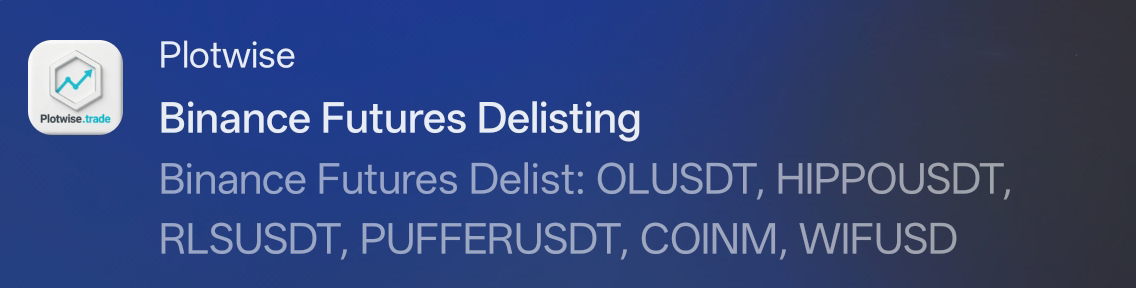
2. Внешний вид уведомлений
Уведомление придет с извлеченными торговыми парами, что позволяет вам мгновенно увидеть, какие монеты затронуты, даже не читая саму статью на сайте Binance. Ниже представлен реальный пример такого уведомления, доставленного пользователю:
Раздел профиля и настроек позволяет персонализировать отображение графиков и интерфейса под ваше удобство.
1. Время закрытия свечи
Включите переключатель Show candle close time on axis, чтобы система отображала обратный отсчет времени до закрытия текущей свечи прямо на ценовой оси графика.
2. Вертикальные линии входов
Активируйте Show entry vertical lines in history mode, чтобы при просмотре истории на графике отображались тонкие вертикальные линии точных точек входа, что значительно упрощает визуальный трекинг завершенных сделок.
3. Дистанция графика
Настройка Chart distance позволяет использовать ваше текущее увеличение и масштабирование Y-шкалы в качестве параметров по умолчанию для данного устройства. Просто нажмите Graph distance adjustment, и текущий масштаб будет сохранен в профиль.
4. Осцилляторы при сворачивании
Опция Oscillators on collapse определяет, сколько нижних панелей осцилляторов (например, RSI, MACD) останутся видимыми при сворачивании окон для экономии места. Можно выбрать от 0 до 5.
5. Настройка цветов интерфейса
Нажмите кнопку Customize (рядом с иконкой палитры), чтобы открыть редактор цветов. С его помощью вы сможете изменить акцентные цвета текста, фон панелей, бейджи статусов и другие элементы интерфейса платформы (включая эффекты наведения), настраивая рабочее пространство под ваш вкус.