O menu na barra principal é acessado via Ícone de Navegação. Ele contém três abas primárias:
1. Aba Moedas (Coins)
Troque listas de monitoramento através do seletor. Personalize usando a lixeira e criar pelo ícone pode deletar pelo botão de lixo .
Pressione o botão de organizar Bandeira e ou organize pelo Moeda .
2. Aba de Objetos
A aba de Objetos abrange visibilidades de todas entidades do modo Árvore de Gráfico. Nela você pode configurar estilos visuais do motor dos Gráficos.
3. Aba de Dados
A aba Dados permite leitura decimal em frações precisas do momento numérico cruzado da vela usando OHLC, MACD cross etc.
Navegue no mapa e compreenda todos controles base dos tempos gráficos.
1. Seleção de Tempo
Basta pressionar botões interativos 3m, 5m, 1h, ou 4h nativamente visíveis.
2. Estilo da Vela
Ao pressionar o ícone visual você pode converter nativamente o gráfico de HEIKIN ashi para candlestick linear e montanha de trajeto de linha pura.
3. Utilidades do Canvas
Com você consegue recarregar configurações.
Suas atuações visuais ou plotagem acidentais são salvas, basta apenas desfazer pelo e ou retroceder em para recuperar controle do que ocorreu na janela.
Nossa plataforma suporta indicadores ilimitados, edição nativa na mesma aba. Visual responsivo com painel unificado em uma arquitetura super leve.
1. Adicionando Novos
Ícone na direita, painel suspenso abre modalidades disponíveis para você.
Se usar o item indicativo Informação Acesse informações adicionais detalhadas do funcionamento interno.
Encontre usando buscador inteligente os MACDs ou outros padrões customizados, botões nativos como Adicionar aparecem automaticamente plotados no grid do mapa visual.
2. Configurações de Dados
Você poderá ler todos recursos da árvore ao olhar a interface.
Role os componentes e veja as chaves em ícones com Engrenagem que abrem novas caixas modais sobre a matriz visual principal.
Periodos e dados visuais podem ser manipulados ali.
3. Ferramentas Essenciais do Motor Visível
- Visualização Total / Reduzida: O formato de olhos de visualização Eye no seu painel, ajudam-no.
- Delete Se Precisar: Click the Lixeira que limpa o armazenamento cache dos nós em tela perfeitamente.
- Para Guias Detalhados: Tente usar referências Pares para aprender as correções.
- Use docs_sec3_ul4_2
Permite configurar lógica combinatória avançada em instantes. Ícone da Matriz Algorítmica Global
1. Módulo Combinatório Novo
Veja suas abas pelo menu de aba. Primeiro, defina suas porcentagens base de Stop Loss (SL) e Take Profit (TP) (ex: 3%). Em seguida, comece a adicionar suas regras de entrada.
Para agilizar seu fluxo de trabalho, utilize a entrada de pesquisa no topo do painel. Em vez de rolar por dezenas de blocos lógicos, basta digitar o nome (ex: "Bull", "Cross", "MACD") para filtrar instantaneamente os critérios matemáticos disponíveis.
Antes de adicionar uma regra, selecione sua resolução alvo na matriz de linha do tempo acima da barra de pesquisa:
3m
5m
15m ...
1h
Você tem flexibilidade ilimitada para encadear lógicas universalmente (ex: verificar um 3m pico de volatilidade em relação a uma confirmação de 1D macro-tendência massiva).
Poder do Modo Servidor: Se você executar esta estratégia complexa de múltiplas camadas usando o motor SERVER SERVER, o cluster de backend irá simultaneamente baixar, costurar e cruzar todas essas diferentes timeframes com precisão absoluta em paralelo.
Para entrar em uma posição LONG, você combina estas regras. Por exemplo:
- Clique em Add Rule, defina o timeframe para 3m, selecione o tr mainindicador e escolha um parâmetro como EMA 50x200 Bull Cross.
- Clique em Add Rule novamente, defina o timeframe para 1h, teste contra o Quantum Flowpreço e dite uma regra como Signal Line > 0.
Confirmação Visual: Quando você especifica uma condição matemática na janela do construtor de estratégia, as linhas dos indicadores correspondentes e as zonas-alvo no fundo do gráfico real irão piscar dinamicamente. Isso garante que você está se conectando ao elemento gráfico exato que está visualizando.
2. Suas Coleções Salvas Algorítmicamente.
Você observa seu modo de ação,🚀 LONG Ao 🩸 SHORT 3m 1h
Ao Para ver: Show Results O Resultado.
3. A Máquina E Simulador Interno Interativo (WEB)
Permite testes rápidos locais sem taxas de API externas.
Defina Profundidade Absoluta.Também use O MAX Para as métricas. Mude a Quantia Extra de Base Oculta (Warm-up).
Ao Usar Use as prioridades e a ação realística. Se não puder ler Mude Modos Para modo linear contínuo.
- Opção De Layout Interno E Local Em Tempo Limitado Em Browser (Browser Sandbox).
- : Base De Conhecimento Memória: Inteligência Otimizada.
- Use de forma local Ou Remota Em Nuvem Via Servidor Em Múltiplos Núcleos Para Grandes Backtests De Macro Ações Em Conjunto Ao Seu Histórico Base De Mercado Atual Em Mais Ativos Sendo Simultaneamente Buscados De Memória Global Dos Logs (Logs Externos E Paralelização API)
- Alvos Multiplos (Coins At Target). Nas Estratégias Da Coleção.
4. Resultados Absolutos Da Matriz E Painel de Performance
No Botão de Resultados
Use Múltiplas Escolhas Para Inteligência Visual.
- Salvar Múltiplas Memórias.
- Scaneador De Lócus de Clustização E Busca Combinatória Por Inteligência Algorítmica Própria Em Nuvem.
Pressione Os Detalhes Individuais Em Log Transparente Para Entrar No Loop De Visualização Exata Da Trajetória Temporal Completa. +3.00% E -3.00% E As Categorizações Das Falhas E Dos Riscos Da Perda Média Total Versus Ganhos.
Para Visualizar Momentos Identicos Visualmente Encontrados.
Para Plotlar E Ver O Contorno Relizado Em Teste De Imprevisões E Previsões De Geometria E Curvaturas Gráficas Exatas Das Candles Sobre as Informações Em Forma.
Para Registrar Diretamente Seu Salmo Histórico Único Para Utilizar Seu Aprendizado Pessoal Como Gatilho De Prevenção No Futuro Para Redução De Riscos Durante O Intrabar Mod.
Ele se adapta no FrontEnd. Simulação ao vivo dos cenários base sem travar servidores. Seu Web Engine permite.
1. Experiência Oculta
Não vemos a frente, desenhamos ao vivo.
Isso garante confiança plena da ação algoritmica nas curvas lógicas.
2. Controles Adicionais E Customizações Relevantes da Web Na Hora Da Plotagem Ao Vivo No Simulador
Widgets Suspensos.
Suba até 30 vezes e diminua. Volte ou Pule a linha nas velas ao vivo no replay.
Faça Pausa (⏸)! Encontre a informação exata da MACD decimal daquela parte temporal ao vivo.
3. A Validação Visual Total.
Entendendo Confianças E Encontrando Discrepância Em Curvaturas Mínimas Pelo Seu Cansativo Treinamento Algorítmico E Simples Configurações Pessoais De Limitações Visuais Humanas Na Sua Plataforma Local Interna Sem Travar Em Servidores Nuvem Fechadas Em BackEnd Que Você Não Enxerga No Log Cego Limitado De Matrizes Que Enganam Novatos Desavisados Sem Uma Ótica Total Aberta Aos Olhos Livres E Em Replay Absoluto Lento Em Real Time Frame-By-Frame.
- Teste tudo visual.
- Intrustar Intrabar Múltiplos com Lógicas Ocultas Da Vela em Tempo Reativo Exato Com Replay Seguro E Contínuo Sem Trava.
- Segurança Humana Garantida Contra Erros Próprios Da Suas Próprias Condições Absurdas De Sinais Complexos.
Ao executar validações no Modo SERVER, a carga de trabalho de cálculo matemático é completamente transferida do seu navegador local e distribuída para os nossos nós de cluster de backend. Esta arquitetura permite o processamento histórico multiativos massivo e extremamente rápido que o seu computador não conseguiria lidar sozinho.
1. O Motor de Backend
Assim que você inicia um teste no servidor, seu payload de estratégia é empacotado em um blueprint JSON e enviado para uma fila remota. Os nós de processamento disponíveis assumem a tarefa, solicitam conjuntos gigantes de dados históricos e processam tudo usando operações binárias otimizadas, sem congelar sua interface web.
Você não precisa manter a página aberta! O servidor roda independentemente. Ao concluir, os resultados são enviados para seus Logs de Memória. O sistema pode até enviar uma notificação push para alertar que uma simulação massiva terminou.
2. Costura de Dados Multi-Timeframe (MTF)
Uma das tarefas mais complexas do backend é alinhar a lógica matemática entre diferentes escalas temporais (ex: verificar uma regra de 1H junto com um cruzamento de 3M) sem poluição de dados ou viés de antecipação (olhar para o futuro).
O sistema identifica o menor timeframe usado em sua estratégia (ex: 3M). Este se torna a "Linha do Tempo Base" que conduz a simulação passo a passo.
Quando o motor chega a uma vela base (ex: 14:15 no gráfico de 3M) e precisa avaliar uma regra de um timeframe maior (ex: 1H), ele utiliza um algoritmo ultra-rápido para encontrar a ÚLTIMA VELA COMPLETAMENTE FECHADA no 1H alinhada antes do timestamp de 14:15.
Ao referenciar estritamente velas funcionalmente fechadas, o servidor elimina completamente os riscos de "repaint". Você nunca disparará uma regra precocemente usando dados de timeframes maiores que ainda não fecharam na realidade.
À medida que as operações abrem e fecham, o motor SERVER agrupa as variáveis internas de todos os timeframes em um estado de memória unificado. Isso garante que, ao examinar o Hub de Resultados, você veja exatamente o que o robô viu em todas as visões macro simultaneamente.
A Análise de Cluster é um recurso neural avançado que varre todos os resultados de backtest da sua estratégia para descobrir automaticamente interseções matemáticas altamente lucrativas e repetitivas. Ela transforma dados brutos em inteligência de trading reutilizável.
1. O que exatamente é um Cluster?
Um Cluster é uma profunda pegada matemática que representa o posicionamento geométrico exato das velas históricas. Nos bastidores, o sistema transforma a ação do preço em um vetor de dados massivo. Este vetor mapeia onde as velas estavam localizadas em relação umas às outras, sua distância de Médias Móveis e sua localização dentro de nuvens de volatilidade.
Ao contrário de uma operação salva genérica, um Cluster é gerado dinamicamente ao agrupar múltiplas operações vencedoras que compartilham um arranjo de velas quase idêntico. O motor neural extrai apenas as sobreposições que atendem ao seu limite mínimo de taxa de acerto.
2. Ponderação Multi-Timeframe (Recurso Crucial)
O sistema de cluster permite separar seus gatilhos de entrada matemáticos do layout macro visual usando similaridade ponderada personalizada.
Ao analisar ou testar contra um Cluster, você pode atribuir pesos percentuais personalizados em diferentes timeframes. O sistema medirá a similaridade geométrica com base na sua configuração de peso.
Imagine que você tem um arranjo de velas lucrativo em 1H salvo como um Cluster. Você pode atribuir 100% de peso exclusivamente ao timeframe de 1H. Durante o trading ao vivo, sua estratégia pode executar um gatilho rápido em 3M, mas o motor só permitirá a abertura se as velas de 1H atuais forem idênticas ao seu Cluster salvo.
3. Iniciando o Scanner Neural
Dentro do Hub de Resultados de Estratégia, clique no botão dedicado de Cluster:
Encontrar clusters repetitivos de VITÓRIA
Como analisar vetores geométricos em milhares de operações é incrivelmente intensivo, este cálculo é transferido para os nossos nós de backend dedicados. O processo de clusterização é uma tarefa computacional pesada, pois cada operação vencedora (WIN) deve ser comparada matematicamente com todas as outras operações vencedoras.
Por exemplo:
Ao analisar 134.565 operações (das quais 68.109 foram WIN), foi necessário avaliar mais de 2.3 bilhões de combinações. Esse processo levou aproximadamente 1 hora e 20 minutos.
Com base nisso, calcular os clusters para 80.000 operações WIN levará em média cerca de 2 horas. Este valor é uma estimativa dependente da carga atual nos servidores.
4. Salvando Clusters na Memória
Uma vez compilados, você pode salvar um Cluster inteiro diretamente na sua Memória de Trade (Trade Memory), exatamente como faria com uma operação manual única.
5. Utilizando Clusters Salvos
Uma vez armazenado em sua Base de Conhecimento Neural, o Cluster desbloqueia grandes capacidades de automação.
Em simulações futuras, você pode aplicar Filtros de Memória:
O motor cruzará cada nova operação potencial com seus Clusters salvos, validando apenas entradas cujas posições geométricas coincidam com estes grupos historicamente dominantes.
Como os Clusters existem na memória, você pode usá-los em execuções ao vivo.
Alertas
Navegue até a aba de Alertas para vincular seus Clusters salvos a fluxos de notificação em tempo real. Se os dados do mercado se alinharem ao seu Cluster, a plataforma enviará uma notificação instantânea para seus dispositivos.
Os Padrões Visuais representam uma das camadas analíticas mais flexíveis. Em vez de codificar regras rígidas, você seleciona e salva a forma geométrica exata desenhada por qualquer indicador no gráfico, e o motor escaneará o mercado para encontrar estruturas correspondentes.
1. Mecânica Principal e Motor Matemático
Nosso motor matemático avalia a similaridade geométrica calculando o Erro Médio Absoluto (para alinhamento numérico) e o Coeficiente de Correlação de Pearson (para corresponder a estruturas de "subidas" e "descidas"). Isso garante que o padrão encontrado não apenas esteja na altitude correta, mas que mimetize fisicamente a trajetória salva.
O sistema é rigoroso ao avaliar formas envolvendo múltiplas linhas de indicadores interagindo entre si. Por exemplo, se seu padrão capturar uma linha MACD cruzando ACIMA da sua linha de sinal, o Motor Neural rejeitará qualquer correspondência a menos que essas linhas também se cruzem na mesma direção e espaço coordenado.
2. Flexibilidade Multi-Indicador
Você pode capturar qualquer elemento gráfico: o formato das velas, a curvatura de uma Média Móvel ou oscilações de scripts personalizados. Não há limites para os conjuntos de dados que podem ser vetorizados.
Você pode construir um padrão visual combinando múltiplos indicadores simultaneamente. Você tem autoridade granular para atribuir pesos percentuais a cada componente (ex: 80% de importância para o Preço e 20% para a inclinação do RSI).
3. Implantando Padrões Verificados
Você pode injetar seus Padrões Visuais diretamente no motor de Estratégia como regras de entrada/saída:
Instrua o sistema a executar uma ordem de compra apenas quando o rastro do mercado atingir uma correlação idêntica ao seu desenho capturado.
Padrões Visuais podem ser usados para escanear e classificar múltiplos setores do mercado.
ORDENAÇÃO
Inicie uma verificação em massa para classificar dezenas de moedas simultaneamente com base na correlação com sua forma salva.
Assim como os Clusters de Dados, os Padrões Visuais podem ser anexados diretamente a Alertas Ao Vivo.
ALERTAS
A infraestrutura neural monitorará o feed de dados em segundo plano. No instante em que as linhas de indicadores se curvarem e cruzarem para corresponder à sua digital visual, um alerta será entregue.
O sistema Trade Memory atua como sua enciclopédia pessoal de trading. Ele permite salvar, categorizar e recuperar situações inteiras do gráfico para análise futura.
1. Acessando a Memória de Trade
Abra o painel de memória clicando no ícone de Memória na barra lateral principal:
Aqui você pode criar pastas de base de conhecimento, revisar setups vencedores passados e organizar pontos de dados.
2. Encontrando Situações Semelhantes (Busca Instantânea)
O verdadeiro poder da Trade Memory reside na sua capacidade de cruzar o mercado ao vivo com seu banco de dados salvo.
Ao analisar qualquer gráfico, clique no botão Encontrar Situações Semelhantes:
O motor algorítmico vetorizará instantaneamente sua janela de visualização atual e comparará a geometria em tempo real com cada operação armazenada em suas pastas de Memória.
Um modal exibirá as correspondências históricas com base em uma Porcentagem de Similaridade (ex: 85%). O sistema mostrará se o resultado histórico foi uma VITÓRIA ou PERDA, fornecendo insight estatístico antes de você entrar em uma operação real.
3. Busca Contextual nos Resultados da Estratégia
Dentro dos resultados de estratégia, ao lado de cada operação executada, você encontrará atalhos para escanear sua memória em busca de formas semelhantes àquele momento histórico preciso.
Você também pode usar o ícone de comparação para selecionar manualmente um Padrão Visual e sobrepô-lo a qualquer operação, comprovando estruturalmente o sucesso ou falha da entrada.
O módulo de Data Thresholding é um rastreador de mercado via servidor incrivelmente rápido. Instrua o backend a escanear todo o mercado simultaneamente por configurações matemáticas específicas.
1. Construindo Regras de Ordenação
Clique no ícone de Data Thresholding na barra lateral para abrir o painel do screener e adicione uma nova condição.
As regras herdam os parâmetros precisos do indicador carregado no seu gráfico. Você pode selecionar exatamente qual linha interna de um indicador deseja monitorar (ex: rastrear o Histograma do MACD separadamente da sua linha de Sinal).
Aplique restrições matemáticas como "Maior que", "Cruza Acima", "Entra na Zona" ou "Toca". Compare a saída do indicador com um número fixo, porcentagem ou outra linha de indicador dinamicamente.
2. Condições Avançadas de Ordenação
Você pode criar lógicas ramificadas. Por exemplo: encontre moedas onde o "RSI está acima de 70 OU o MACD está cruzando para cima".
Por padrão, as regras escaneiam a vela atual. No entanto, você pode adicionar um Offset (ex: 5 velas) para encontrar ativos onde a configuração válida ocorreu em qualquer ponto dentro das últimas 5 velas.
3. Execução via Servidor e Revisão
Uma vez ativadas, o frontend envia a lógica para nossa API de backend. Como os históricos recentes de mais de 1000 ativos são cacheados no servidor, a verificação ocorre em milissegundos. A aba SORTED é populada instantaneamente.
Para máxima precisão, vincule seus resultados ao Filtro de Memória. Antes de uma moeda entrar na lista, o servidor realizará um Scanner Neural. Se a forma não corresponder a uma operação histórica lucrativa, o ativo será rejeitado.
Tudo construído no Data Thresholding pode ser exportado para botes ao vivo. Navegue até a aba de ALARMES para anexar estas regras a workers constantes de rastreamento no backend.
O Alarms Hub é a sala de controle central para todo o monitoramento assíncrono em segundo plano. Cada regra, indicador ou estratégia que você define é rastreado constantemente no backend.
1. Acessando o Alarms Hub
Abra o menu de rastreamento clicando no ícone de Alarmes na barra lateral:
A interface é dividida entre ALERTS (seus monitores ativos) e LOG (histórico cronológico de eventos com notificações de não lidos).
2. Filtragem de Multi-Categorias
Seus alertas são categorizados em quatro grupos distintos para facilitar o gerenciamento:
• Price trigger (Interseções simples de linhas horizontais/verticais)
• Indicator alarm (Cruzamentos métricos de indicadores em moedas específicas)
• Strategy (Entradas e saídas de estratégias algorítmicas completas)
• Sort alarm (Resultados do Data Thresholding em todo o mercado)
3. Controle Granular de Notificações
Você pode silenciar ou habilitar Som Web e Notificações Push globalmente ou realizar sobreposições granulares por categoria. Por exemplo, instruir a plataforma a disparar Push apenas para alarmes de Estratégia executada.
Como o monitoramento ocorre inteiramente via servidor, você não precisa manter a aplicação aberta. O backend despacha notificações para seus dispositivos via Web Push e Telegram instantaneamente.
4. Forward Testing Automatizado
Você pode transformar qualquer alerta passivo em um bote de paper-trading automatizado:
No momento em que o alarme disparar, o sistema abrirá automaticamente uma operação simulada isolada, rastreando o resultado de execução em tempo real em segundo plano.
O Forward Testing transforma suas estratégias de backtest em botes de paper-trading em tempo real. O sistema monitora o mercado 24 horas por dia e abre simulações de operações automaticamente.
1. Ativando o Forward Testing
Navegue até o painel de Alertas e localize o alarme que deseja testar. Clique no ícone de Forward Testing:
Isso abre um painel de configuração onde você define como o sistema deve executar as operações simuladas quando este alarme disparar.
O pipeline funciona da seguinte forma: o alarme monitora o mercado continuamente e, no momento do gatilho, o Forward Tester abre uma posição simulada. O motor recalcula os níveis de SL/TP em cada nova vela até o fechamento. Isso ocorre mesmo que você esteja offline.
2. Configurando Stop Loss e Take Profit
Cada configuração de FT é bloqueada para uma única direção (LONG ou SHORT).
LONG
SHORT
Existem três modos configuráveis:
• Fixed % — Uma porcentagem simples do preço de entrada.
• Indicator — Vincular o SL à saída de um indicador (ex: ATR).
• Dynamic — Construir uma regra condicional dinâmica para o fechamento.
Quatro modos estão disponíveis:
• Fixed % — Alvo de porcentagem fixa.
• RR (Risk-Reward) — TP como um múltiplo da distância do Stop Loss (Relação R/R).
• Indicator — Vinculado à saída de um indicador ao vivo.
• Dynamic — Construir uma regra condicional — a posição fecha quando a regra for verdadeira.
Controle se o sistema deve abrir automaticamente uma nova posição simulada. Se desativado, o alarme apenas loga o evento.
3. Dashboard de Forward Testing
No topo da página, use os filtros de direção para estreitar sua visão:
Cada alarme ativo aparece como um cartão visual com o nome, direção, badges de timeframe e preview das regras.
O sistema renderiza um dashboard agregado com lucro/perda acumulado (PnL%), taxa de acerto (Win Rate) e um gráfico de linha em tempo real da curva de patrimônio.
• Total PnL — docs_secFT_dash_s3_li1
• Win Rate — docs_secFT_dash_s3_li2
• Equity Curve — docs_secFT_dash_s3_li3
4. Gerenciamento de Trades
Todas as posições abertas são listadas com o PnL flutuante atualizado a cada fechamento de vela.
Uma vez fechado, o trade move para a seção "Recent Trades" com detalhes de preço de entrada/saída e resultado final.
Use o seletor para deletar múltiplas configurações ou limpar testes inativos.
5. Visualização de Resultados Detalhados
Visualize o histórico completo de um alarme específico, incluindo estatísticas por símbolo para identificar quais ativos performam melhor.
Acesse o log cronológico de todas as posições, com filtros por desfecho (vencedores/perdedores).
6. Visualização no Gráfico
Clicar em qualquer linha de trade mudará automaticamente o gráfico para o símbolo e mostrará a posição visualmente (marcador de entrada, linhas de SL e TP).
⚡ Princípio Chave: O Forward Testing é projetado para validar suas estratégias em condições reais de mercado com zero dependência do navegador.
O Plotwise permite rotear sinais de Forward Testing em tempo real para sistemas externos via Webhooks ou Telegram.
⚠️ Importante: As notificações são enviadas apenas quando uma posição é aberta ou fechada. A auto-abertura deve estar ativada.
1. Como funciona a entrega de sinais
Quando ocorre um evento de Entry, SL ou TP, o sistema despacha o sinal pelos canais configurados independentemente.
2. Configuração de Webhook (HTTP POST)
Nas configurações de Forward Testing do alarme, localize a seção Webhook Alerts.
Controle quais tipos de eventos devem disparar o Webhook:
• Entry Signal — Dispara na abertura de nova posição.
• Stop Loss Signal ADV — Dispara quando o Stop Loss é atingido.
• Take Profit Signal ADV — Dispara quando o Take Profit é atingido.
Insira o endpoint do seu servidor e, opcionalmente, uma chave secreta para verificação de segurança.
Envie um payload de teste para confirmar que seu endpoint está acessível.
3. Estrutura do Payload JSON
Cada webhook envia um objeto JSON com campos como "signal", "symbol", "direction", "price" e sua chave secreta.
signal,
symbol,
direction,
price,
sl_price,
tp_price,
pnl_percent,
secret
As requisições incluem headers customizados como "x-plotwise-signal" para roteamento rápido no servidor.
• X-Plotwise-Signal — docs_sec12_wh_headers_li1
• X-Plotwise-Secret — docs_sec12_wh_headers_li2
4. Casos de Uso
Conecte à ferramentas como 3Commas, Cornix, Zapier ou botes personalizados em Python/Node.js para execução automática em exchanges.
• 3Commas — docs_sec12_wh_use_li1
• Cornix — docs_sec12_wh_use_li2
• n8n / Zapier — docs_sec12_wh_use_li3
• docs_sec12_wh_use_li4
5. Configuração do Bot de Telegram
Envie /newbot ao BotFather no Telegram para obter seu token. @BotFather.
1. Crie o bot; 2. Copie o token; 3. Envie /start para o bot; 4. Insira o token no Plotwise.
Clique em Detectar para que o sistema encontre automaticamente seu ID de conversa.
Valide a entrega antes de salvar as configurações.
6. Formato das Mensagens no Telegram
As mensagens usam HTML para destacar preços, direções e resultados finais (PnL) de forma profissional.
• 🟢 Entry — docs_sec12_tg_msg_li1
• 🔴 Stop Loss — docs_sec12_tg_msg_li2
• 🟡 Take Profit — docs_sec12_tg_msg_li3
7. Uso Conjunto dos Canais
Recomendado: Webhook para execução automática e Telegram para monitoramento humano em tempo real no celular.
💡 Dica Pro: A latência de disparo é mínima (~100ms). Se houver falha na rede externa, o trade no FT não é afetado.
A plataforma possui um monitor integrado em segundo plano para os anúncios oficiais da Binance. Você pode configurar o sistema para alertá-lo instantaneamente quando houver deslistagem programada de pares de futuros, permitindo que feche posições a tempo ou capitalize nas quedas motivadas pelas notícias.
1. Como o Monitor Funciona
Um servidor dedicado verifica a API de Notícias da Binance a cada hora em busca de artigos que contenham palavras-chave como "futures" e "delist/removal". Se encontrar um novo anúncio, o algoritmo extrai automaticamente todos os pares afetados (por exemplo, USDT, USDC) diretamente do texto.
Tudo o que você precisa fazer para receber esses sinais é adicionar um alarme ativo para BINANCE_DELIST no seu Hub de Alertas. O sistema encontrará automaticamente todos os usuários com esse alarme ativo e enviará a notificação push ou via Webhook/Telegram.
2. Aparência da Notificação
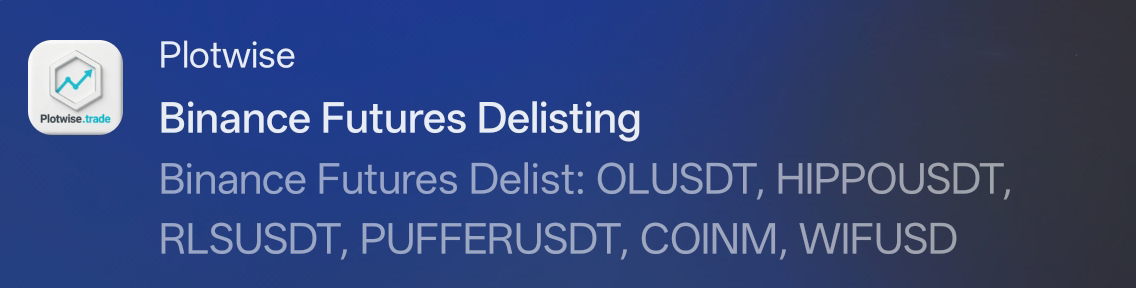
A notificação chegará com os pares extraídos, permitindo que você veja instantaneamente quais moedas são afetadas sem sequer ler o artigo no site da Binance. Abaixo está um exemplo real dessa notificação:
A seção de perfil e configurações permite personalizar a exibição do gráfico e a interface para sua conveniência.
1. Tempo de Fechamento da Vela
Ative a opção Show candle close time on axis para exibir uma contagem regressiva para o fechamento da vela atual diretamente no eixo de preços do gráfico.
2. Linhas Verticais de Entrada
Ative Show entry vertical lines in history mode para exibir linhas verticais finas nos pontos exatos de entrada ao visualizar o histórico de operações, facilitando o acompanhamento visual das operações concluídas.
3. Distância do Gráfico
A configuração Chart distance permite usar seu zoom atual e escala Y como parâmetros padrão para este dispositivo. Basta clicar em Graph distance adjustment e a escala atual será salva em seu perfil.
4. Osciladores ao Minimizar
A opção Oscillators on collapse determina quantos painéis de osciladores inferiores (ex. RSI, MACD) permanecem visíveis ao minimizar grupos de painéis para economizar espaço de tela. Você pode selecionar de 0 a 5.
5. Personalizar Cores da Interface
Clique no botão Customize (ao lado do ícone de paleta) para abrir o editor de cores. Isso permite alterar as cores de destaque para texto, fundos de painéis, caixas de status e outros elementos da interface da plataforma (incluindo efeitos de foco), adaptando totalmente o espaço de trabalho ao seu gosto pessoal.